- はじめに
- 1-1.施設生活から地域生活への移行を支える
- 1-2.復職・副業を目指すための仕事道具
- 2-1.主な3種類と価格帯
- 2-2.本体価格と電波のつながりやすさは別問題
- 3-1.通信会社による月額料金の違い
- 3-2.Wi-Fiを利用すれば携帯電話の通信量を節約できる
- 3-3.Wi-Fiを利用するための登録・接続方法
- 4-1.毎日利用したい基本機能
- 4-2.外出時や週に数回利用したい機能
- 4-3.復職・副業を目指す人が重点的に利用したい機能
- 5-1.銀行預金・クレジットカードの管理
- 5-2.ポイ活・アンケートサイト
- 5-3.FX・株式・債券投資
- 5-4.マイナンバーカードと確定申告
- 7-1.パスキー・パスワードによる本人確認
- 7-2.詐欺メール・偽サイトに注意する
- 7-3.通信料金とアプリの課金に注意する
- 7-4.個人情報と写真の管理
- 関連ブログのご案内
はじめに
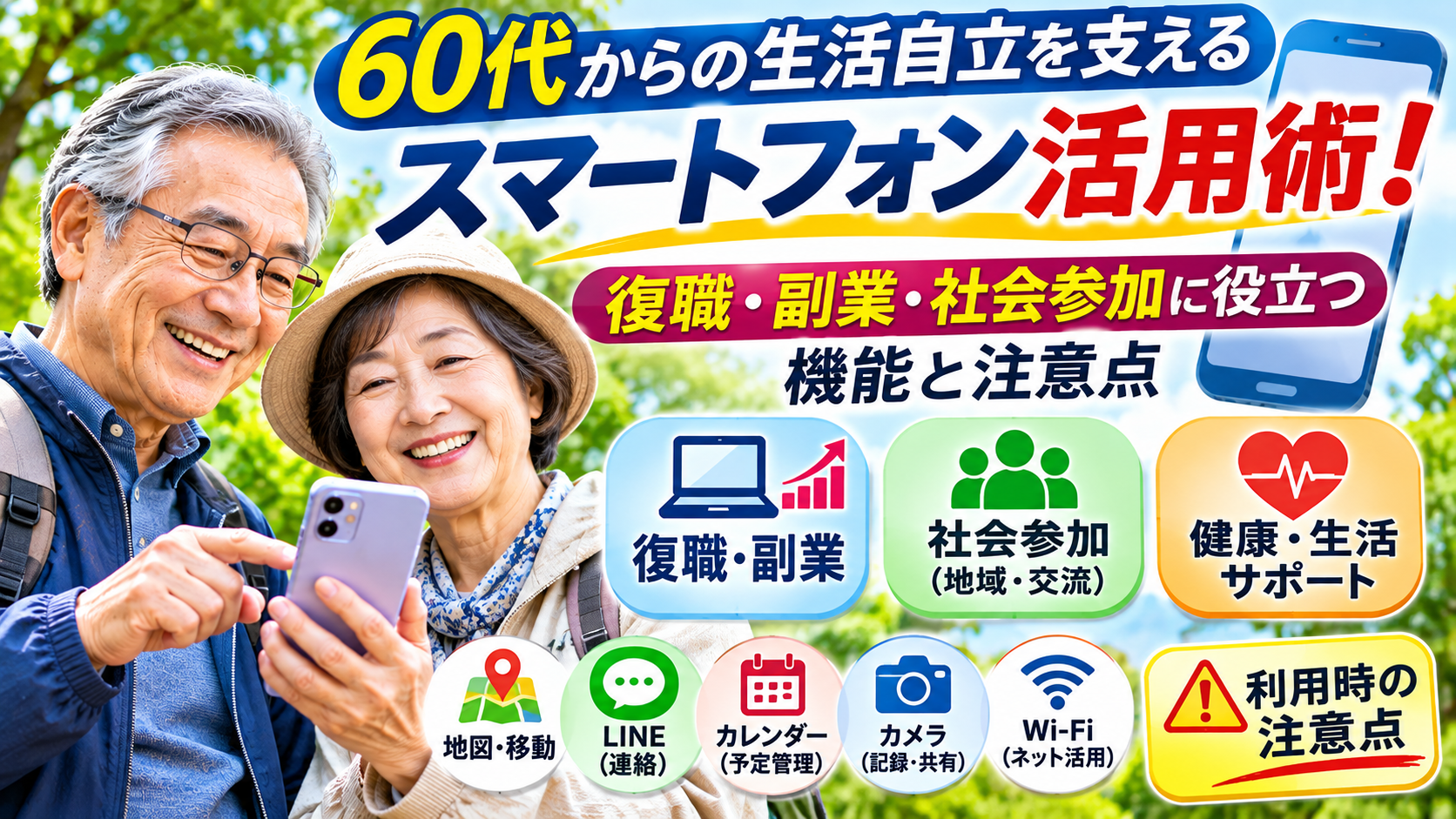
60代を迎え、これからの生活をどのように築いていくか。施設生活から地域での自立を目指す人や、定年後の復職・副業を考えている人にとって、スマートフォンは重要な生活道具の一つです。
現在のスマートフォンは、電話やメールだけの機器ではありません。交通案内、買い物、健康管理、仕事、銀行、行政手続きなど、さまざまな場面で活用できます。
特に、障がいのある方やそのご家族、就労支援を必要とする方、自衛隊OB、定年後の生活設計を考える中間所得層にとって、スマートフォンは社会とのつながりを維持するための便利な手段になります。
私自身も60代から生活の自立、復職、そして副業を目指す立場です。
今回は、その経験や目標を踏まえ、スマートフォンの選び方、通信料金、Wi-Fiの利用方法、具体的な活用方法、安全対策について整理します。
1.60代からの生活自立にスマートフォンが必要な理由
1-1.施設生活から地域生活への移行を支える
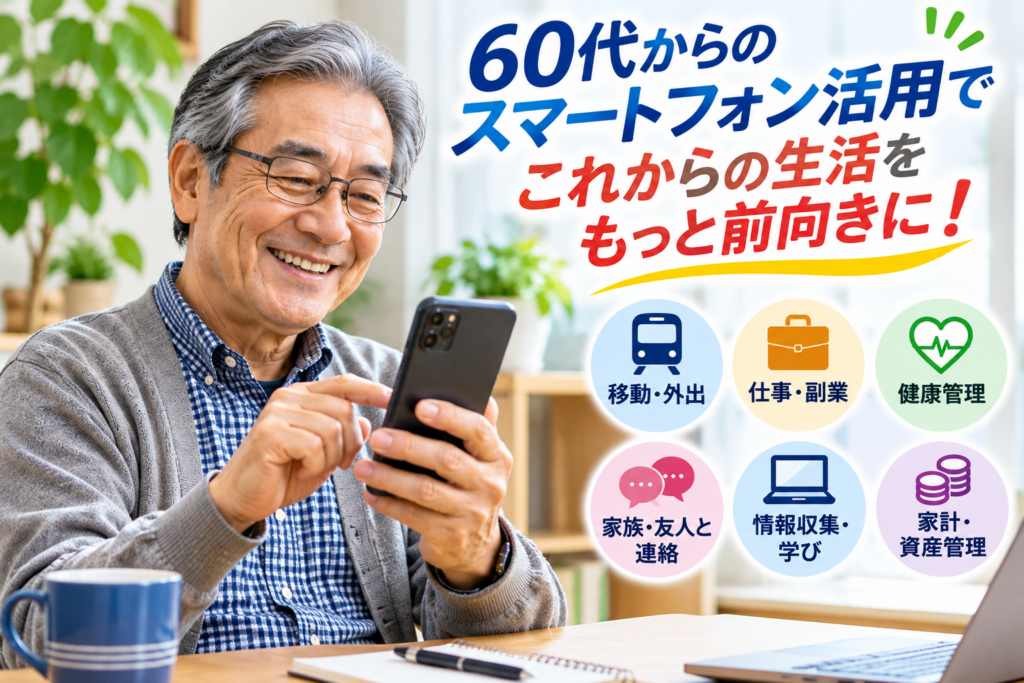
施設生活から地域での自立を目指すと、買い物、通院、交通機関の利用、役所での手続きなど、自分で判断する場面が増えてきます。
その際、スマートフォンがあれば、必要な情報をその場で調べられます。
例えば、電車やバスの時刻、目的地までの道順、店舗の営業時間などを確認できます。
誰かに毎回尋ねなくても、自分で情報を調べて行動できることは、自立に向けた大きな一歩です。
1-2.復職・副業を目指すための仕事道具
スマートフォンは、仕事探しにも役立ちます。
求人情報の検索、採用担当者への連絡、オンライン面接、応募書類の確認などが可能です。
さらに、WordPressやnoteでの情報発信、ChatGPTによる文章作成などにも利用できます。
パソコンと併用すれば、外出先でも自宅でも仕事を継続できます。
年齢にかかわらず、デジタル機器を使いこなすことは、新しい働き方に挑戦するための強みになります。
2.スマートフォンの種類と価格の選び方
スマートフォンには、低価格の機種から高性能な機種まで、さまざまな選択肢があります。
大切なのは、価格の高さではなく、自分の利用目的に合っているかどうかです。
2-1.主な3種類と価格帯
① 格安Androidスマートフォン
本体価格の目安:1万5,000円~4万円
電話、メール、LINE、インターネット検索、地図、動画視聴など、基本的な用途に対応する機種があります。
初期費用を抑えたい人や、初めて本格的にスマートフォンを利用する人に向いています。
② 中価格帯・高齢者向け簡単スマホ
本体価格の目安:3万円~8万円
文字の見やすさ、操作の簡単さ、画面の大きさなどを重視した機種です。
電話や連絡先の操作が分かりやすい製品もあります。
ただし、簡単スマホは機種によって利用できるアプリに違いがあるため、購入前に確認しましょう。
③ iPhone・高性能Androidスマートフォン
本体価格の目安:8万円~25万円以上
AppleのiPhone、Google Pixel、Samsung Galaxyなどが代表的です。
高性能カメラ、動画編集、AI機能、複数アプリの利用など、幅広い用途に対応できます。
ブログ運営や写真・動画編集を本格的に行いたい人にも選択肢となります。
ただし、高価な機種が必ずしも最適とは限りません。
2-2.本体価格と電波のつながりやすさは別問題
ここで注意したいのは、スマートフォン本体の価格と通信環境は別の問題だということです。
高価なiPhoneを購入したからといって、必ず電波が強くなるわけではありません。
通信の安定性には、次のような条件が関係します。
- 通信会社の基地局の配置
- 自宅、施設、職場周辺の電波状況
- 地下や建物内部、山間部などの環境
- スマートフォンが対応する周波数帯
- 利用者が集中する時間帯の通信混雑
格安SIMでも良好な通信環境を得られる場合があります。一方、大手通信会社でも場所によっては圏外になることがあります。
購入時には、端末の性能だけでなく、日常的に利用する場所での電波状況を確認しましょう。
3.通信会社・Wi-Fiの選択と通信料金
スマートフォンを経済的に利用するには、本体価格だけでなく、毎月の通信料金も考える必要があります。
3-1.通信会社による月額料金の違い
以下は一般的な予算の目安です。
| 通信サービス | 月額料金の目安 |
|---|---|
| 格安SIM | 1,000~3,000円 |
| オンライン専用プラン | 2,000~4,000円 |
| 大手通信会社の一般プラン | 3,000~8,000円以上 |
| 大容量・無制限プラン | 5,000~10,000円程度 |
※税込の概算です。データ容量、割引、通話オプションなどによって異なります。
格安SIMは通信費を抑えやすい反面、時間帯によって通信速度が低下する場合があります。
店舗での相談やサポートを重視する場合は、大手通信会社のプランも検討するとよいでしょう。
3-2.Wi-Fiを利用すれば携帯電話の通信量を節約できる
スマートフォンを使ううえで、ぜひ覚えておきたいのがWi-Fi(ワイファイ)です。
Wi-Fiとは、無線通信によってインターネットに接続する仕組みです。
通常、スマートフォンで動画を見たり、インターネットを利用したりすると、携帯電話会社のデータ通信量を消費します。
しかし、Wi-Fiに接続している間は、原則として携帯電話会社のデータ通信容量を消費しません。
そのため、通信費を抑えるうえで大きなメリットがあります。
特に、次のような用途ではWi-Fiの利用がおすすめです。
- YouTubeなどの動画視聴
- 音楽の再生やダウンロード
- ChatGPTによる相談や文章作成
- WordPressやnoteの記事編集
- ZoomやGoogle Meetによるオンライン面接
- 写真や動画のアップロード
- アプリのダウンロードや更新
- Googleドキュメントの利用
自宅でブログを編集したり、動画を長時間視聴したりする場合は、Wi-Fiを利用することで携帯電話回線のデータ容量を節約できます。
ただし、Wi-Fiそのものが必ず無料という意味ではありません。
自宅の固定インターネット回線やモバイルWi-Fiには、別途契約料金がかかる場合があります。
正確には、Wi-Fi接続中は携帯電話会社のデータ通信量を原則消費しないため、契約している通信容量を節約できるということです。
3-3.Wi-Fiを利用するための登録・接続方法
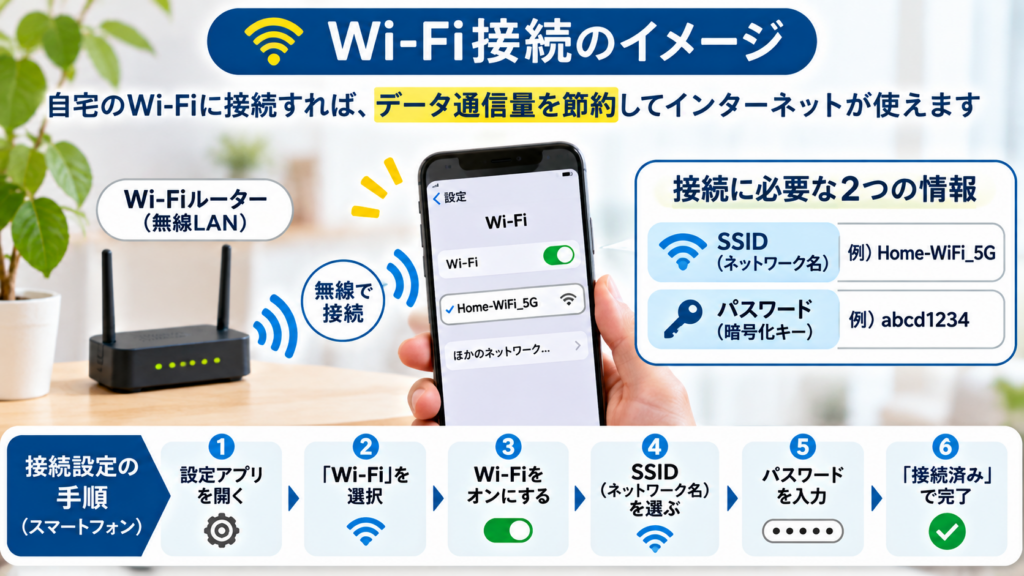
Wi-Fiは、スマートフォンを購入しただけで自動的に利用できるとは限りません。
最初に接続設定が必要です。
① 自宅のWi-Fiに接続する場合
自宅にインターネット回線とWi-Fiルーターが設置されていれば、次の手順で接続できます。
- スマートフォンの「設定」を開く。
- 「Wi-Fi」を選択する。
- Wi-Fi機能をオンにする。
- 表示されたネットワーク名(SSID)を選ぶ。
- ルーターに記載されたパスワードを入力する。
- 接続済みと表示されれば完了。
一度設定すれば、通常は次回から自動的に接続できます。
なお、自宅にインターネット回線やWi-Fiルーターがない場合は、別途契約・設置が必要です。
② 外出先のWi-Fiに接続する場合
喫茶店、ホテル、公共施設、駅などでは、無料Wi-Fiを提供している場合があります。
一般的な接続方法は次のとおりです。
- スマートフォンのWi-Fiをオンにする。
- 店舗や施設が案内するネットワーク名を選ぶ。
- 利用規約に同意する。
- 必要に応じてメールアドレスや電話番号などを登録する。
- 認証が完了すれば利用できる。
施設によっては登録不要の場合もあります。
③ Wi-Fi利用時の注意点
無料Wi-Fiは便利ですが、接続先が店舗や施設の公式ネットワークであることを確認しましょう。
出所の分からないWi-Fiでは、金融情報や重要な個人情報を入力しないことが大切です。
また、Wi-Fi接続が切れると、携帯電話回線に自動的に切り替わる場合があります。
通信量を節約するためには、接続状況をときどき確認しましょう。
4.スマートフォンの具体的な利用方法と利用頻度
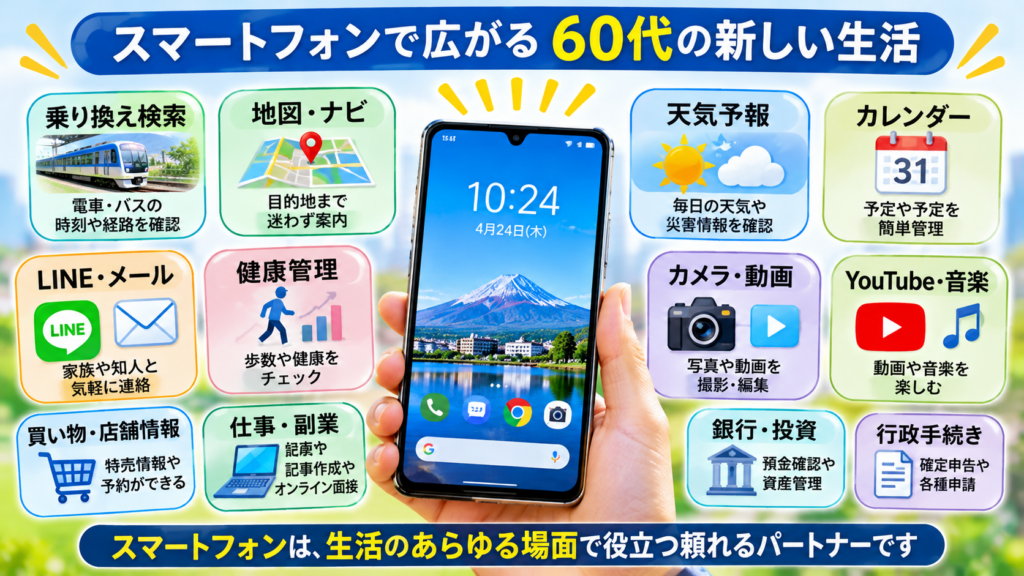
すべての機能を毎日使う必要はありません。
ここでは、生活に必要な機能、仕事や趣味に役立つ機能、金融・行政関連の機能に分けて紹介します。
4-1.毎日利用したい基本機能
① 電話・SMS・LINE
家族、知人、勤務先、就労支援関係者との連絡に利用します。
電話は、相手がスマートフォンを持っていなくても連絡できる基本的な手段です。
SMSは、短い文字を送信するほか、銀行、証券会社、FX会社、カラオケボックスなどの本人確認にも使われます。
LINEは、文字、写真、動画の送受信に加え、音声通話やビデオ通話も利用できます。
料金の目安は次のとおりです。
| 連絡手段 | 特徴 | 料金の目安 |
|---|---|---|
| 通常の電話 | 仕事や公的機関への連絡に便利 | 22円/30秒が一つの目安 |
| SMS | 本人確認や短文連絡 | 1通3.3~33円程度 |
| LINEメッセージ | 写真や動画も送れる | 基本機能は無料 |
| LINE通話 | インターネット経由の通話 | 基本機能は無料 |
※契約会社やプランによって異なります。LINEはデータ通信を利用するため、Wi-Fiがない場合は携帯電話のデータ容量を消費します。
② 天気予報・災害情報
毎朝、天気を確認することで、通勤、通院、買い物などの予定を立てやすくなります。
地震、大雨、津波などの災害情報や自治体の防災情報も確認できます。
③ カレンダー・メモ帳・電卓
面接日、通院日、勤務予定、支払日などをカレンダーに登録できます。
メモ帳には買い物リストや仕事の予定を記録できます。
電卓は、日常の買い物や家計管理に役立ちます。
④ 歩数計・健康管理
万歩計アプリを利用すれば、毎日の歩数を確認できます。
歩く習慣を記録することで、運動不足の防止や生活リズムの改善につながります。
4-2.外出時や週に数回利用したい機能
① 電車・バスの乗り継ぎ検索
電車やバスの乗り換え、出発時刻、到着時刻、運賃などを検索できます。
初めて訪れる職場や面接会場へ向かう際にも便利です。
② 地図・ナビゲーション
目的地の住所を入力すれば、現在地からの経路を案内してくれます。
徒歩、自動車、公共交通機関など、移動手段に応じた経路を選べます。
曲がり角、交差点、コンビニなどの周辺施設、予定到着時刻も確認できます。
紙の地図を持ち歩かなくても移動しやすくなります。
ただし、信号機や建物の入口などが常に正確に表示されるわけではないため、現地の標識も確認しましょう。
③ 飲食店・喫茶店の検索
外出先で食事や休憩をしたいとき、地域の店舗を検索できます。
価格帯、口コミ、人気度、営業時間、地図などを参考にしてお店を選べます。
メニューや料理の写真も確認できるため、注文する料理を事前に考えることも可能です。
④ 観光名所・地域情報
旅行や外出の際には、観光名所、歴史的建造物、公園、温泉などを調べられます。
自衛隊OBの方であれば、各地の駐屯地に関する歴史や資料館などを訪ねる際にも役立ちます。
⑤ 写真・動画撮影と編集
スマートフォンのカメラで、日常生活、旅行、趣味、活動記録などを撮影できます。
撮影した写真や動画は、不要な部分を切り取ったり、文字を入れたりして編集できます。
⑥ YouTube・音楽・カラオケ
YouTubeでは、ニュース、趣味、音楽、学習、健康体操などの動画を視聴できます。
楽曲を聴いたり、利用許諾のある音源をブログ記事にリンクしたりすることも可能です。
無料のカラオケアプリもありますが、曲数や機能によって有料プランが設定されている場合があります。
なお、著作権のある楽曲を無断でダウンロードしてブログにアップロードすることは避けましょう。YouTubeなどの正規のリンクや埋め込み機能を利用する方法が適切です。
⑦ 商業店舗の公式アプリ
スーパー、ドラッグストア、飲食店などのアプリを登録すると、特売情報、ポイント、クーポン、予約などを確認できます。
日々の生活費を抑えるためにも活用できます。
4-3.復職・副業を目指す人が重点的に利用したい機能
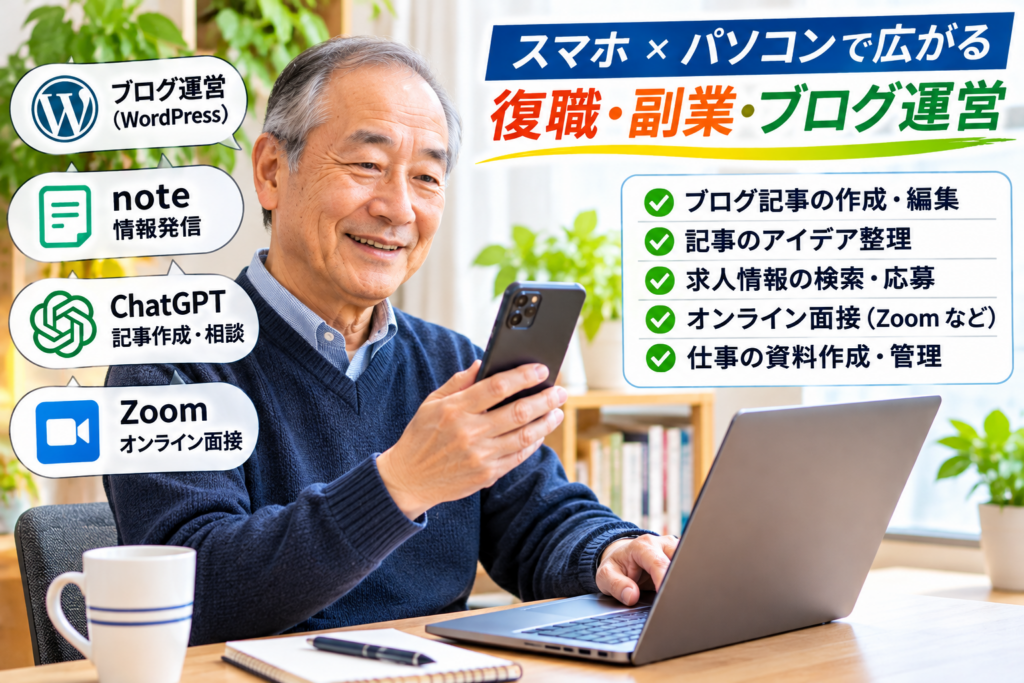
① WordPress・noteによる記事作成
WordPressでは、自分のブログの記事を閲覧したり、管理画面から編集したりできます。
noteでは記事の閲覧、投稿、編集が可能です。
外出先で思いついたことをメモし、後から記事に仕上げることもできます。
ブログを副業として育てたい人にとって、スマートフォンは継続的な情報発信を支える道具になります。
② ChatGPTによる相談・文章作成
ChatGPTを利用すると、仕事の悩み、生活上の疑問、文章の構成、ブログ記事のリライトなどについて相談できます。
外出先でも記事の下書きや表現の修正を進められます。
ただし、回答が常に正しいとは限りません。重要な情報は公式資料などで確認しましょう。
③ Googleドキュメントによる文書管理
履歴書、職務経歴書、日報、生活記録、ブログの下書きなどを作成・保存できます。
パソコンとスマートフォンで同じ文書を扱えるため、場所を選ばず作業できます。
④ Zoom・Google Meetによるオンライン面接
就職活動や副業の打ち合わせでは、ZoomやGoogle Meetを利用する場合があります。
自宅や施設などから面接に参加できるため、移動の負担を軽減できます。
事前にカメラ、マイク、通信環境を確認しておきましょう。
5.銀行・投資・行政手続きへの活用
スマートフォンは、日常の家計管理や公的手続きにも利用できます。
5-1.銀行預金・クレジットカードの管理
銀行の公式アプリを使えば、預金残高、入出金履歴、振込などを確認できます。
クレジットカードのアプリと連携すれば、利用明細や次回の支払予定も確認できます。
毎月の支出を把握することで、生活費の管理に役立ちます。
5-2.ポイ活・アンケートサイト
アンケートに回答したり、対象サービスを利用したりすることでポイントを獲得できます。
ただし、個人情報の提供を求めるサイトや、過度な登録を促すサービスには注意が必要です。
5-3.FX・株式・債券投資
FX会社や証券会社のアプリを利用すれば、為替相場、株価、保有資産などを確認できます。
売買注文や資産管理もスマートフォンから可能です。
ただし、投資には元本割れや損失のリスクがあります。
特にFXはレバレッジによって、預けた資金以上の損失が発生する可能性もあります。
生活費や就労準備資金を投資に回さず、余裕資金の範囲で慎重に判断することが大切です。
5-4.マイナンバーカードと確定申告
マイナンバーカードと対応スマートフォンを利用すれば、国税庁のe-Taxを通じてスマートフォンから確定申告ができます。
給与所得や副業収入などの申告にも利用できます。
ただし、申告内容によって追加資料や別の手続きが必要になる場合があります。
6.スマートフォンとパソコンを連携するメリット
スマートフォンだけでも多くの作業ができますが、パソコンと併用すると、さらに便利になります。
例えば、外出中にスマートフォンで撮影した写真をパソコンに取り込み、WordPressの記事に掲載できます。
Googleドキュメントやクラウドサービスを利用すれば、スマートフォンで作成した文章をパソコンで修正することもできます。
おすすめの使い分けは次のとおりです。
| スマートフォン | パソコン |
|---|---|
| 情報収集 | 長文作成 |
| 電話・連絡 | 記事の最終編集 |
| 写真・動画撮影 | 画像・動画編集 |
| メモ・簡単な文章作成 | 資料・ファイル管理 |
| 外出先での作業 | 本格的なブログ運営 |
自宅ではWi-Fiを利用し、外出先では携帯電話回線を使うという方法も、通信費の節約につながります。
7.安全に利用するための注意点
便利なスマートフォンですが、安全に使うための基本知識も必要です。
7-1.パスキー・パスワードによる本人確認
スマートフォンには、指紋認証、顔認証、画面ロック、パスキーなどの安全機能があります。
金融機関や証券会社などでは、多要素認証を利用することも重要です。
パスワードの使い回しは避け、認証コードや暗証番号を他人に教えないようにしましょう。
7-2.詐欺メール・偽サイトに注意する
銀行、宅配業者、証券会社などを装った偽メールやSMSが届く場合があります。
不審なリンクは開かず、公式アプリや公式サイトから確認する習慣をつけましょう。
7-3.通信料金とアプリの課金に注意する
無料と表示されているアプリでも、一部の機能が有料の場合があります。
動画視聴や音楽再生を携帯電話回線で長時間行うと、データ通信量が増えることにも注意が必要です。
Wi-Fiに接続できているか確認し、契約内容に合った使い方を心掛けましょう。
7-4.個人情報と写真の管理
マイナンバーカード、銀行口座、本人確認書類などの画像を不用意に保存・共有しないようにしましょう。
施設や職場で撮影する場合も、他の利用者や職員の顔、個人情報が写り込まないように配慮する必要があります。
8.60代から始めるスマートフォン活用の実践計画
すべての機能を一度に覚える必要はありません。
生活に必要な機能から始め、徐々に仕事や副業に活用範囲を広げていきましょう。
| 段階 | 取り組む内容 |
|---|---|
| 第1段階 | 電話、SMS、LINE、天気予報、カレンダー |
| 第2段階 | Wi-Fi接続、地図、乗り換え検索、メール |
| 第3段階 | WordPress、note、YouTube、写真編集 |
| 第4段階 | ChatGPT、Googleドキュメント、Zoom |
| 第5段階 | 銀行、証券、行政手続き、資産管理 |
例えば、朝に天気を確認し、外出時に地図を使い、夜に歩数や翌日の予定を確認することから始めてみましょう。
毎日少しずつ操作することで、自然に使い方が身についていきます。
9.まとめ――スマートフォンを新しい人生の出発点に
スマートフォンは、単なる電話ではありません。
交通、買い物、健康管理、仕事、金融、行政手続きなど、日常生活のさまざまな場面で活用できる道具です。
特にWi-Fiを上手に利用すれば、動画視聴やブログ運営、オンライン面接などを携帯電話回線のデータ通信量を抑えて利用できます。
高価な機種を購入することが目的ではありません。自分の生活環境と経済状況に合った機種や通信プランを選び、必要な機能を一つずつ使いこなすことが大切です。
60代からでも、新しい技術を身につけることはできます。
生活の自立から社会参加へ。そして復職や副業への挑戦へ。
スマートフォンを上手に活用し、自分らしい生活と新しい働き方を築いていきましょう。
年齢を理由に可能性を狭める必要はありません。スマートフォンを使いこなすことは、これからの人生を自分の力で切り開くための第一歩です。
関連ブログのご案内
「60代リスタートラボ」では、60代からの生活再建、復職、副業、就労支援、日々の生活改善、デジタル活用などについて、実体験を交えながら情報を発信しています。
ぜひ、お立ち寄りください。
- Google検索:「60代リスタートラボ」で検索
- ブログURL:https://tatsuo-blog.com/
これからの人生を、もう一度、自分らしくスタートさせるために。一緒に学び、考え、行動していきましょう。
コメント